
Настройку резервного копирования мы разобрали, проверка бэкапов у нас так же работает, но мониторинг системы — ключевой момент: какие задания сейчас выполняются, кто получит письмо, если бэкап упадёт, сколько ёмкости хранилища осталось и здоров ли CommCell в целом. Эти вопросы закрывают Job Controller, Alerts, Reports, Capacity management и Health checks, которые мы сегодня и будем разбирать.
1. Job Controller: управление активными заданиями
1.1 Где находится и что показывает
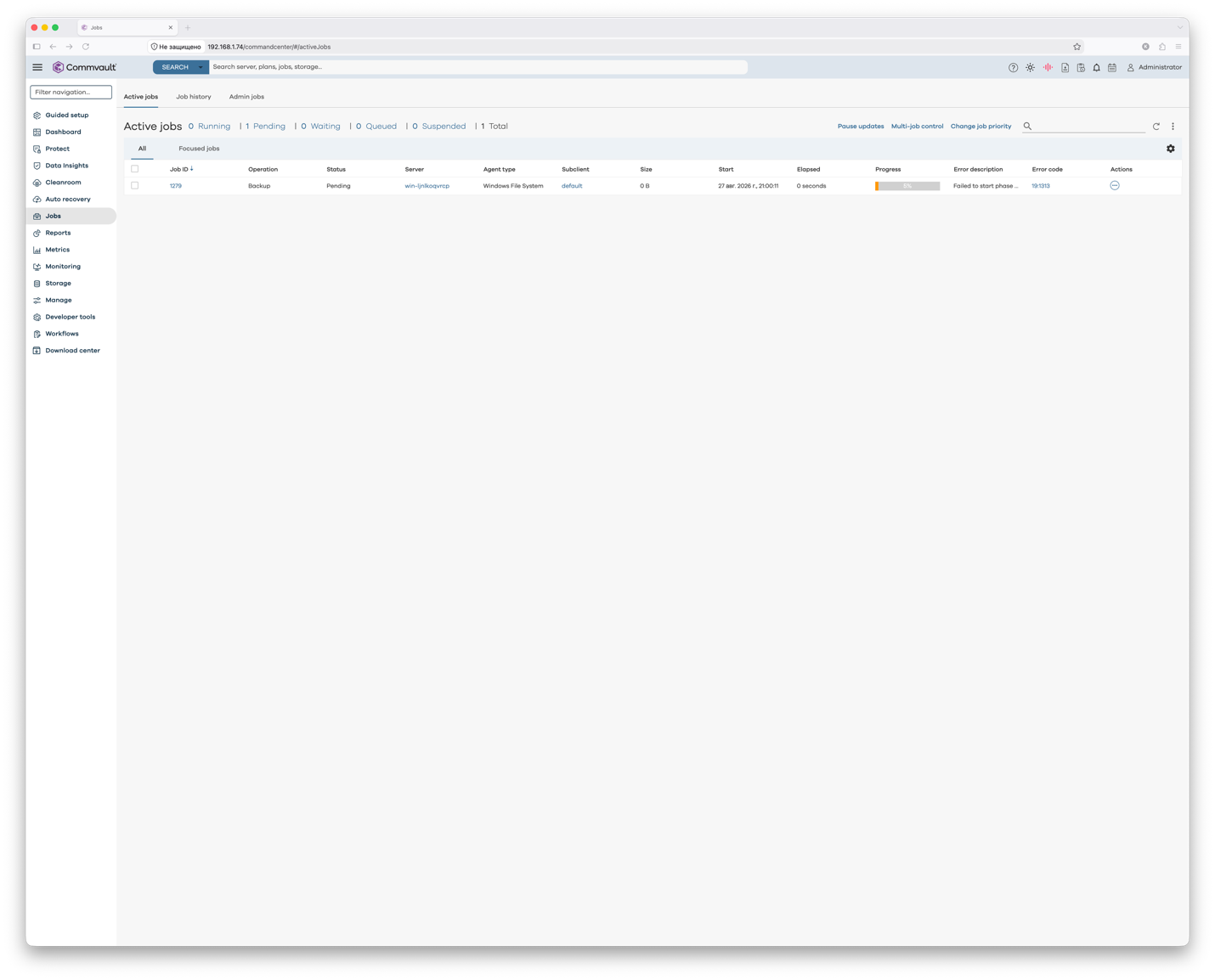
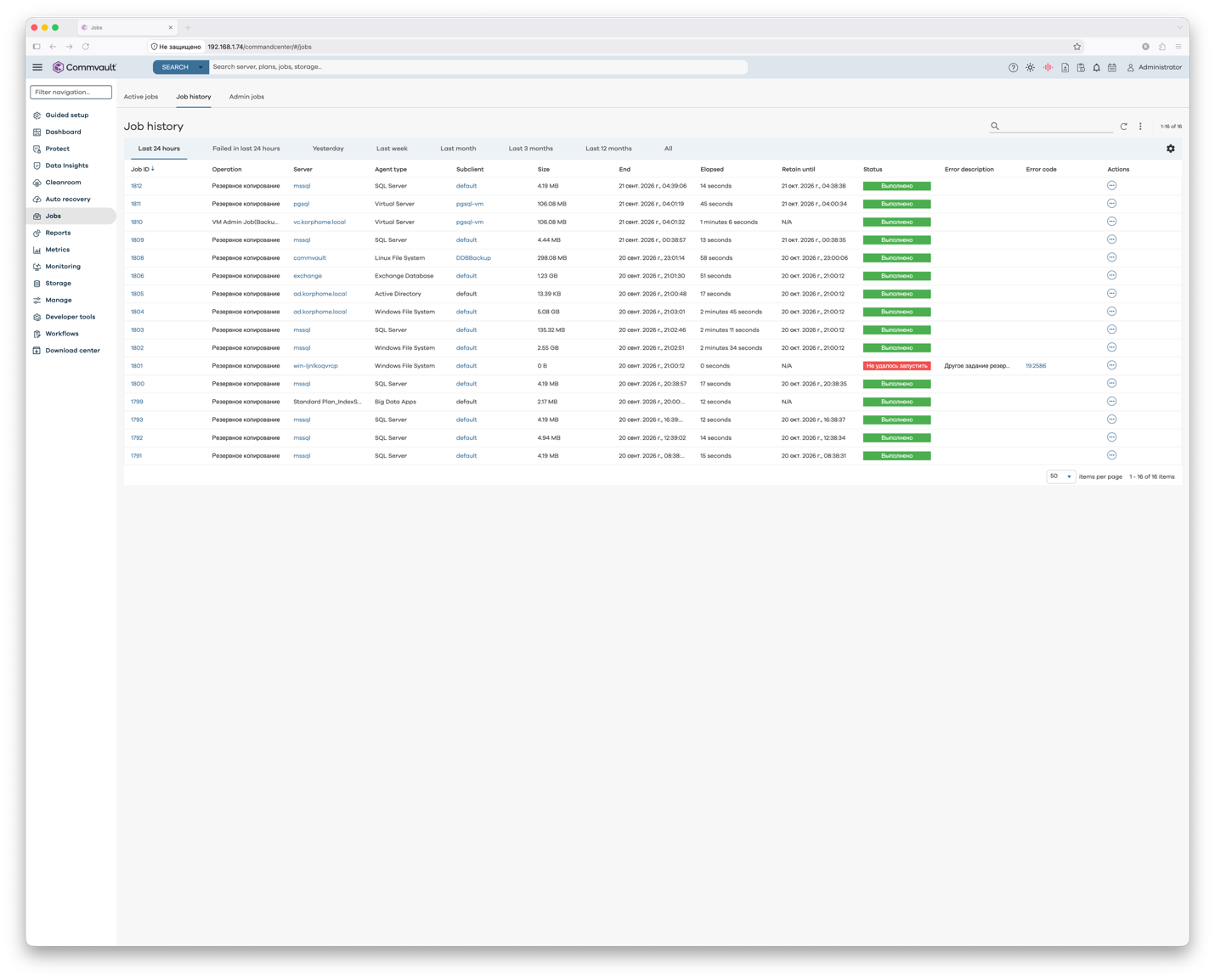
Список заданий в Command Center открывается через пункт левого меню Jobs. Внутри две вкладки:
- Active jobs: все задания, которые выполняются, ожидают или приостановлены прямо сейчас, по всем CommCell или по конкретному окружению
- Job history: журнал уже завершённых заданий с деталями по каждому
1.2 Что можно сделать с заданием
Для активного задания в Command Center доступны:
- Kill: завершить задание немедленно
- Suspend: приостановить на час, два, до заданного времени или бессрочно
- Force suspend: принудительная приостановка, доступна не для всех типов заданий
- Resume: возобновить приостановленное задание
- Resubmit: запустить задание заново с теми же параметрами
- Change priority: изменить приоритет в диапазоне от 0 (наивысший) до 999 (наинизший)
- View logs: открыть логи задания, не дожидаясь его завершения
При чём просмотр логов, на мой взгляд, является одной из удобнейших вещей. Нам не нужно лезть на сервер управления или MediaAgent, чтобы разобраться в ситуации.
1.3 Как на самом деле работает приоритет
Итоговый приоритет задания складывается из трёх компонентов: приоритета типа операции, приоритета типа агента и приоритета клиента. Чем меньше число, тем выше приоритет: 0 обгоняет 999.
Какой из трёх компонентов весит больше, определяет режим priority precedence:
- Client Mode: сначала учитывается приоритет клиента, затем тип агента
- Agent Type Mode: сначала тип агента, затем клиент
Если у двух заданий приоритет в итоге совпал, они встают в очередь по FIFO: кто раньше стартовал, тот раньше получит ресурсы.
На практике это значит: если продакшен-VM и тестовая VM бэкапятся через один и тот же MediaAgent одновременно, а окна на всё не хватает, побеждает не тот, кто стартовал раньше, а тот, у кого ниже число приоритета с учётом выбранного режима precedence.
2. Alerts: готовый набор оповещений
2.1 Где находится
Monitoring → Alerts. Внутри две вкладки:
- Triggered alerts: журнал уже сработавших алертов, например «License expires within 7 days»
- Alerts definitions: список определений, на которые можно подписаться
2.2 77 готовых оповещений
Command Center поставляется с 77 предопределёнными алертами, разбитыми на категории: Конфигурация, Пользовательские правила, Операция, Управление заданиями.
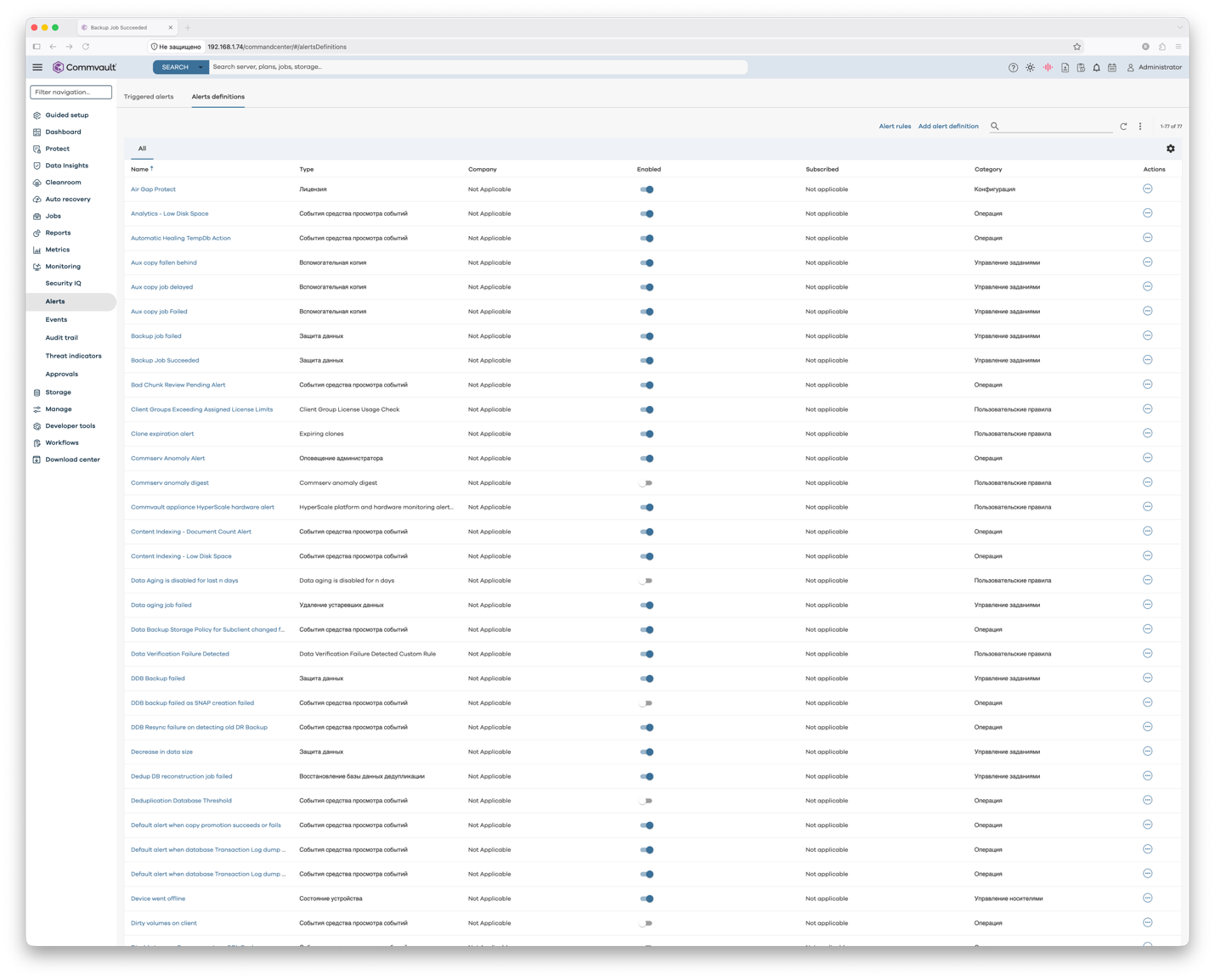
Чтобы начать получать конкретный алерт, не нужно ничего создавать: находите нужное правило в списке (например, что-то про сбой задания резервного копирования в категории «Управление заданиями») и включаете тумблер Subscribed.
Если ни один из готовых вариантов не подходит, можно собрать собственный алерт через кнопку Add alert definition, но для большинства повседневных сценариев, вроде уведомления об успешном или неуспешном завершении бэкапа, годится готовый алерт.
3. Reports
3.1 Встроенные отчёты
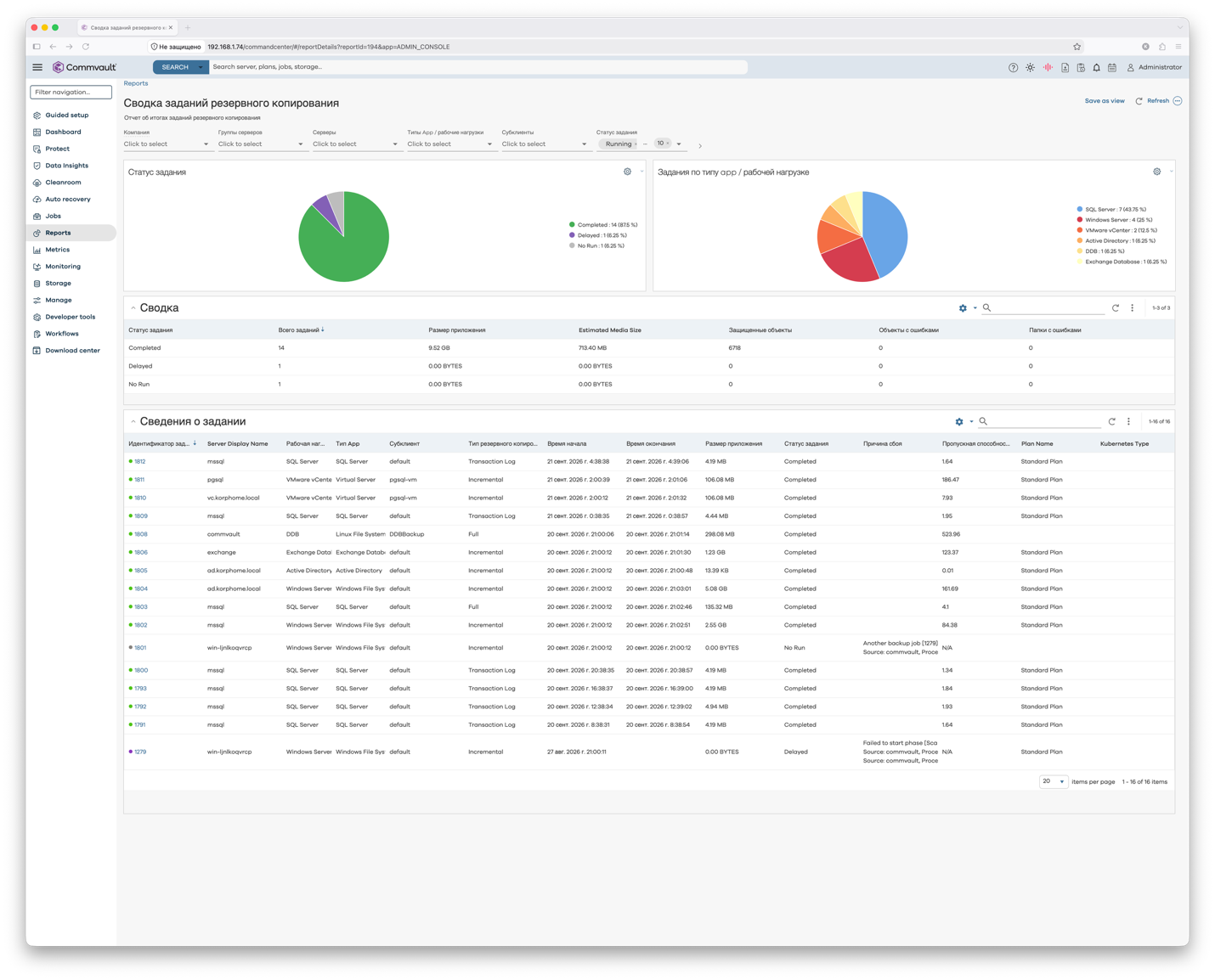
Command Center поставляется с набором готовых отчётов: по заданиям, по хранилищу, по лицензиям, по клиентам. Они находятся в разделе Reports и не требуют настройки: открыл и увидел актуальные данные.
3.2 Важно: конструктор кастомных отчётов убрали
Начиная с версии 11.40, Report Builder исключён из новых установок Commvault.
Для тех, кто строил кастомные отчёты под конкретные задачи (например, MSP, которым нужна нестандартная разбивка для биллинга клиентов), это ощутимая потеря функциональности без прямой замены. Если вы обновляетесь на 11.40 и рассчитывали на кастомные отчёты, стоит заранее проверить, что нужные вам данные можно получить готовыми отчётами или через API, прежде чем переходить на эту версию.
3.3 Что можно сделать без Report Builder
Хотя конструктор убрали, у готовых отчётов остаётся достаточно гибкости:
- фильтры и сортировка прямо в таблице отчёта
- экспорт в CSV/PDF для дальнейшей обработки во внешних инструментах
- REST API Commvault: если данных в UI не хватает, их можно вытащить напрямую и построить отчёт в любом внешнем BI-инструменте
3.4 Custom Dashboards всё ещё на месте
Конструктор отчётов убрали, но конструктор дашбордов, в отличие от него, остался и работает в 11.40. В Custom Dashboards можно добавлять и переставлять плитки, удалять их, переименовывать сам дашборд и клонировать существующий дашборд как основу для нового.
4. Capacity management: License Summary
4.1 License Summary Report
Показывает, сколько ёмкости и лицензий разных типов уже используется в CommCell: Capacity License (по объёму данных), традиционные пообъектные лицензии и CAL (Client Access License).
- Reports → License Summary
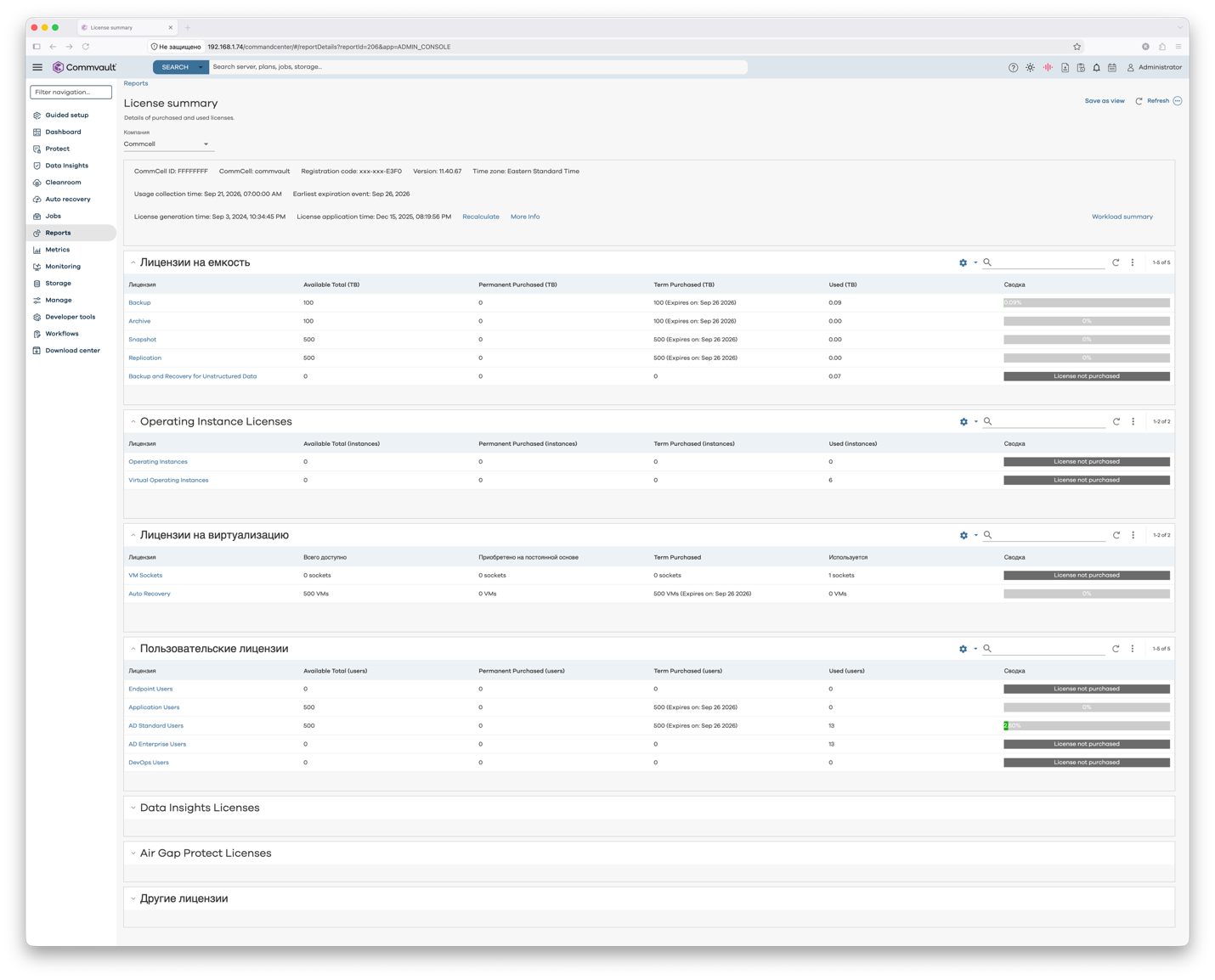
Отчёт пересчитывается автоматически раз в сутки, в полночь. Если нужны свежие цифры прямо сейчас, а не вчерашние, на странице есть кнопка Recalculate, но пересчёт занимает несколько минут.
5. Storage Reports
5.1 Storage Usage: сколько места используется и куда идёт динамика
Storage Usage показывает состояние каждого хранилища: ёмкость, текущее использование (Current Usage) и график «Тенденция использования» с выбором периода (например, Last 12 Months).
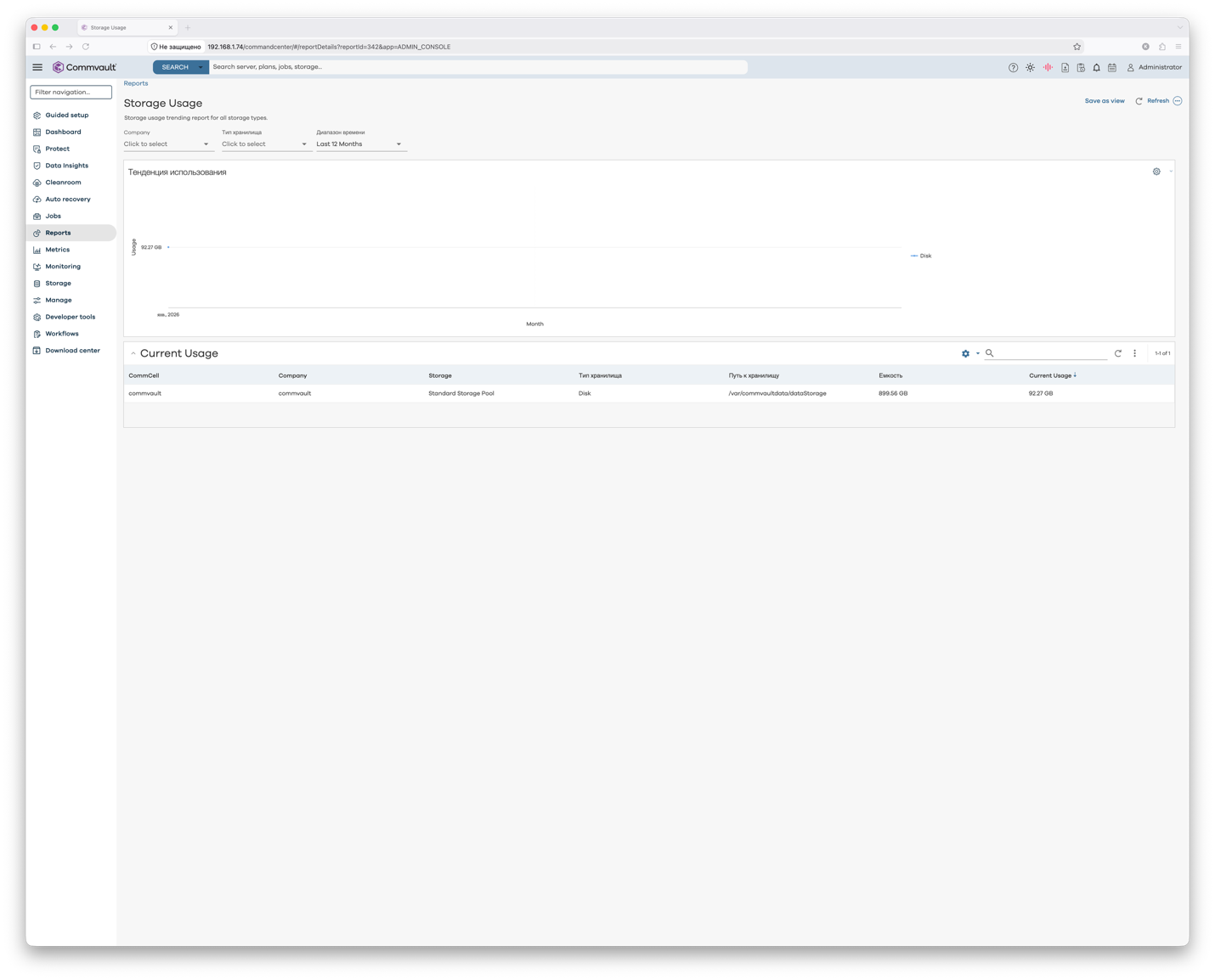
Это единственный отчёт, который нужен для базовой проверки «не кончается ли место»: не нужно открывать каждую storage policy copy отдельно, всё видно по каждому хранилищу сразу, плюс тренд за выбранный период показывает, растёт потребление или нет.
5.2 Storage Utilization By Application: кто именно занимает место
Если Storage Usage отвечает на вопрос «сколько места используется», то Storage Utilization By Application отвечает на вопрос «кем оно используется». Отчёт раскладывает объём хранилища по типу рабочей нагрузки: Active Directory, Databases, File Servers, Infrastructure, Virtualization.
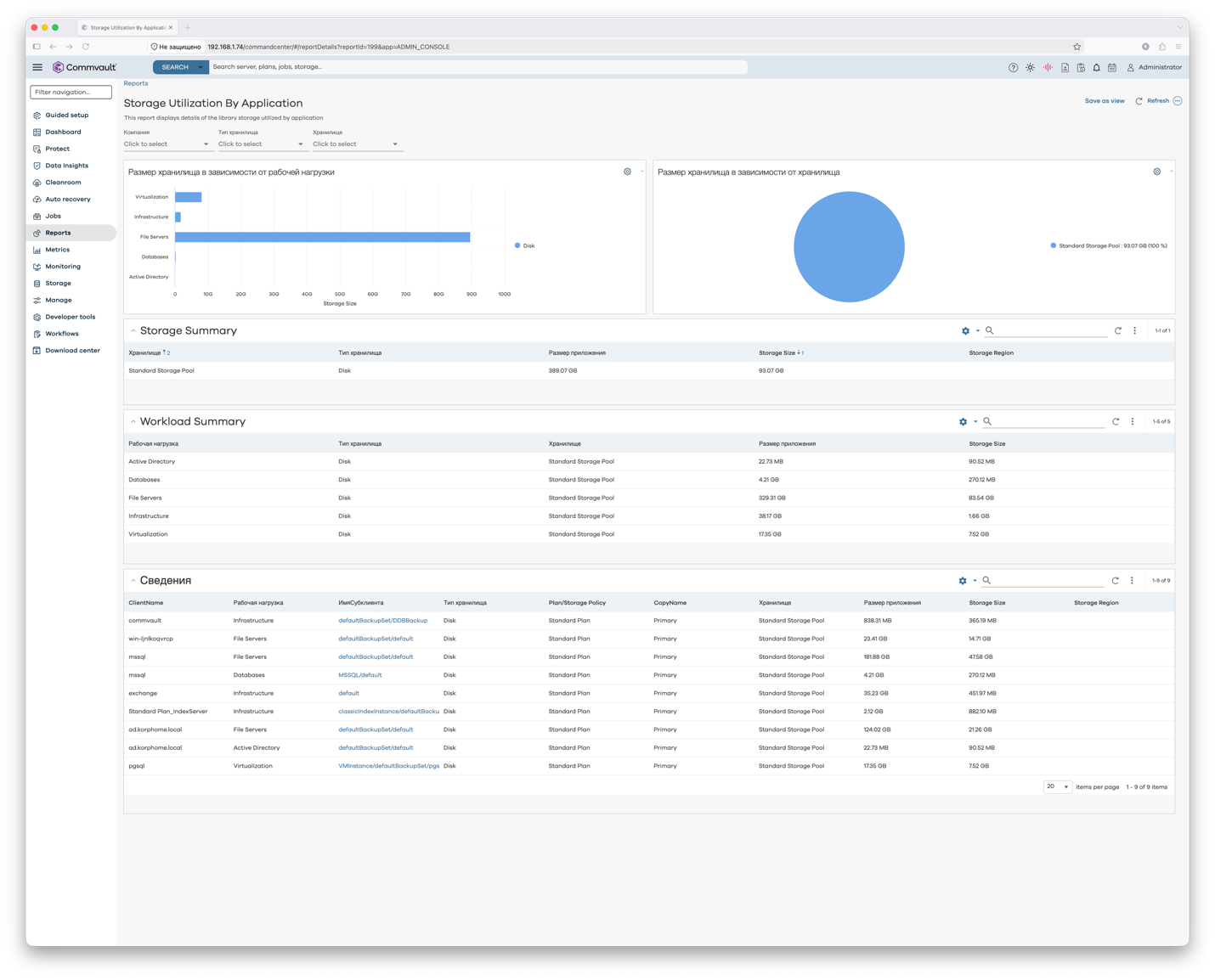
Три уровня детализации в одном отчёте:
- Storage Summary: сводка по каждому хранилищу целиком (тип, размер приложения, storage size)
- Workload Summary: та же сводка, но разбитая по типу рабочей нагрузки
- Сведения: детализация до конкретного клиента, с именем субклиента, planом/storage policy, storage copy и объёмом
Полезен, когда File Servers или Databases внезапно начинают расти быстрее остальных: отчёт сразу показывает, какой конкретно клиент и субклиент тянет за собой рост, вместо того чтобы разбираться вручную по каждому клиенту.
6. CommCell Readiness: проблемные компоненты всего окружения
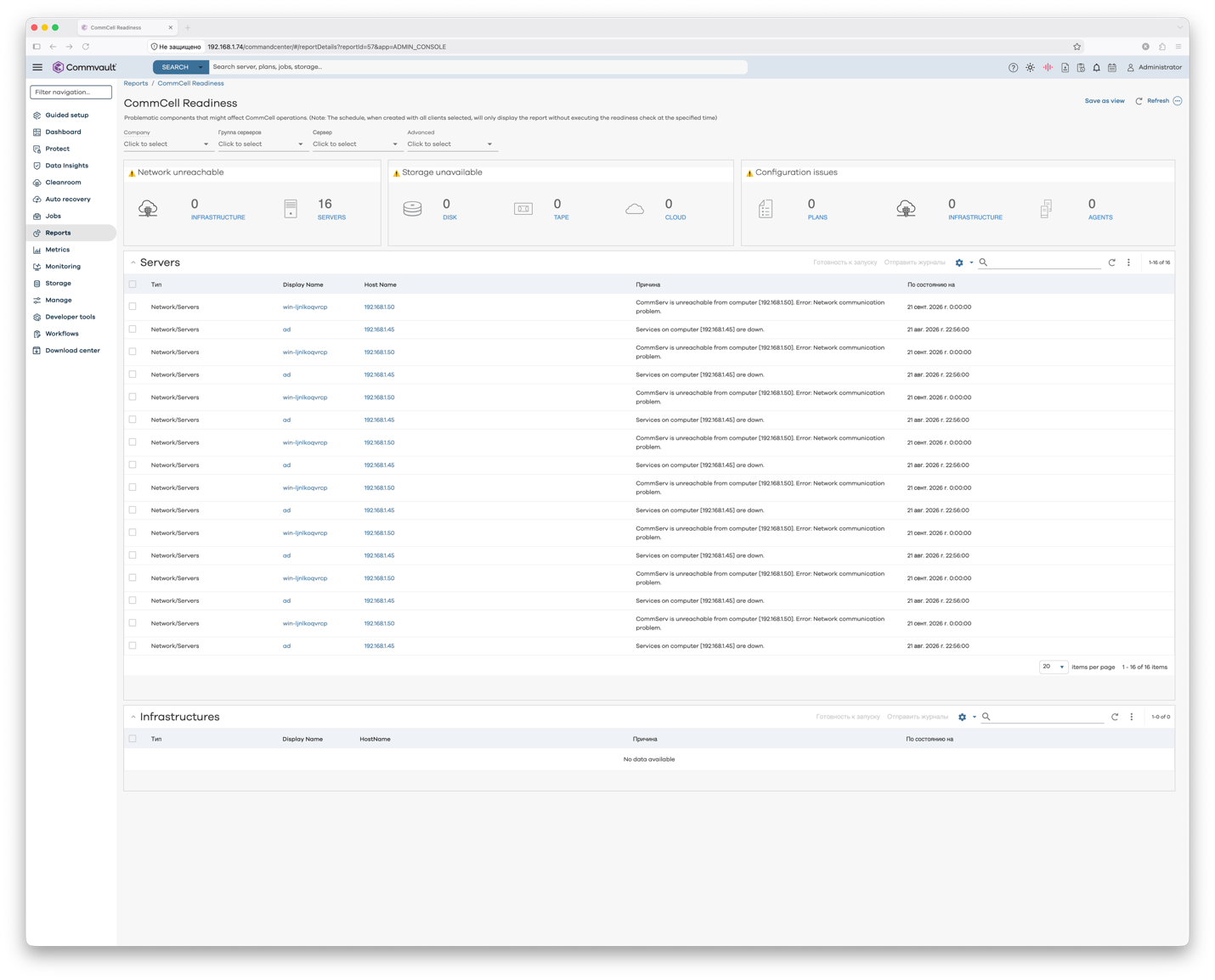
6.1 Что показывает
CommCell Readiness делит проблемы на три категории:
- Network unreachable: серверы и инфраструктурные компоненты, недоступные по сети
- Storage unavailable: недоступное хранилище, отдельно disk, tape и cloud
- Configuration issues: проблемы конфигурации, отдельно по планам, инфраструктуре и агентам
Для каждой категории отчёт показывает число затронутых компонентов. В таблицах Servers и Infrastructures каждая проблема расписана подробно. Причина указывается конкретно, например «CommServ is unreachable from computer […]. Error: Network communication problem» или «Services on computer […] are down»: сразу понятно, что чинить и на какой машине.
6.2 Как сузить и перезапустить проверку
Есть фильтры: Company, Группа серверов, Сервер, Advanced. Ими можно сузить отчёт до конкретной компании, группы серверов или одного сервера, вместо того чтобы просматривать весь список проблем по CommCell целиком.
Для выбранных строк доступны две кнопки:
- Готовность к запуску: перезапускает проверку readiness для отмеченных серверов и обновляет их статус
- Отправить журналы: отправляет логи по выбранным компонентам, полезно, если проблему нужно передать в поддержку
6.3 Когда смотреть в этот отчёт
CommCell Readiness не заменяет ежедневный мониторинг заданий из раздела 1, но закрывает соседний вопрос: не сломалось ли что-то на уровне инфраструктуры до того, как это повлияет на бэкапы. Проверить его стоит перед плановым обслуживанием и при разборе, почему задания массово не стартуют не по одной, а сразу по нескольким машинам: часто причина в недоступной сети или хранилище, а не в самом задании.


1 комментарий для “Commvault часть 8. Управление и мониторинг”