Прежде чем приступить к установке, важно понять из чего состоит минимальная рабочая конфигурация. В этом модуле мы рассмотрим развёртывание CommServe + MediaAgent + один клиент.
Варианты развёртывания CommServe
Начиная с версии 11.40 Commvault существенно изменил подход к развёртыванию CommServe. Теперь есть три способа:
Windows
CommServe на Windows поддерживается в 11.40 исключительно как обновление с предыдущих версий. Для новых установок Windows как платформа официально не поддерживается — установщик не даёт создать новый CommCell на Windows напрямую. Если нужно развернуть новый стенд на Windows с нуля — единственный путь: сначала установить 11.32 на Windows, затем обновить до 11.40.
Linux
Начиная с 11.40 все новые развёртывания CommServe рекомендуется делать на Linux. Поддерживаемые дистрибутивы: Red Hat Enterprise Linux (RHEL) 8.x и 9.x, Oracle Linux 8.x и 9.x. SQL Server на Linux устанавливается автоматически вместе с Commvault.
Важные нюансы для Linux CommServe:
- Имя хоста не должно быть длиннее 15 символов — ограничение SQL Server на Linux
- Файловая система: рекомендуется XFS (также поддерживается EXT4)
- Без доступа в интернет нужно вручную установить ряд RPM-зависимостей до начала инсталляции
OVA-шаблон
Commvault предоставляет готовый OVA-образ с предустановленным Linux и Commvault — разворачивается в VMware vSphere за несколько минут. В образе уже настроены ОС, SQL Server и базовая конфигурация CommServe. Оптимальный вариант для нового тестового стенда.
Требования к конфигурации — CommServe
Commvault делит окружения на четыре типа по масштабу. Вот официальные требования из документации:
| Параметр | Small | Medium | Large | Extra Large |
|---|---|---|---|---|
| Серверов | до 25 | до 500 | до 2 500 | до 10 000 |
| VM | до 100 | до 1 000 | до 5 000 | до 20 000 |
| CPU | 4 ядра | 8 ядер | 12 ядер | 16 ядер |
| RAM | 24 GB | 32 GB | 64 GB | 128 GB |
| Диск для БД | 100 GB | 200 GB | 300 GB SSD | 500 GB SSD |
| Сеть | 1 Gbps | 10 Gbps | 10 Gbps | 10 Gbps |
Требования к конфигурации — MediaAgent
MediaAgent отвечает за передачу и дедупликацию данных. Требования зависят от того, используется ли дедупликация.
| Параметр | Минимум | Рекомендуется |
|---|---|---|
| CPU | 4 ядра | 8+ ядер |
| RAM | 16 GB | 32 GB |
| Диск для DDB | 200 GB SSD | SSD отдельным томом |
| Диск для Index | 200 GB SSD | SSD отдельным томом |
| Сеть | 1 Gbps | 10 Gbps |
Требования к конфигурации — Client (агент)
Требования к клиентским серверам минимальны — агент Commvault потребляет очень мало ресурсов в режиме ожидания:
- File System Agent (Windows/Linux): практически любой современный сервер, 1 GB RAM + 1 GB диска для установки агента
- SQL Server Agent: устанавливается на сервер с SQL Server, дополнительных требований к железу нет
- Virtual Server Agent (VSA): 16 CPU, 128 GB RAM
Поддерживаемые ОС
CommServe (новые установки в 11.40):
- RHEL 8.x, RHEL 9.x (минимум 9.6 для SQL Server)
- Oracle Linux 8.x, 9.x
CommServe (Windows, обновление):
- Windows Server 2016, 2019, 2022, 2025
- Windows Server 2012/2012 R2 — не поддерживается начиная с 11.34
MediaAgent:
- Windows Server 2016, 2019, 2022, 2025
- RHEL 8.x, 9.x / Oracle Linux 8.x, 9.x
SQL Server
CommServe требует Microsoft SQL Server. В 11.40 SQL Server устанавливается автоматически вместе с Commvault — ничего скачивать отдельно не нужно.
На Windows:
- SQL Server 2022 Standard Edition устанавливается автоматически
- Ограничение лицензии: до 4 сокетов или 24 ядер (что меньше)
- Максимальная память SQL Server должна быть настроена на 50% от физической RAM сервера
На Linux:
- SQL Server 2019 устанавливается автоматически
- Те же ограничения: 4 сокета / 24 ядра
- SQL Server на Linux не может использоваться другими приложениями — только Commvault
SQL Server Express, который используется в Commvault Express Media Kit, не подходит для продуктивных сред — он ограничен по CPU, памяти и не поддерживает SQL Agent для планирования задач.
Установка CommServe
Установка на Linux
Для новых установок 11.40 используй Linux. Общий процесс:
- Подготовить сервер с RHEL 8.x/9.x или Oracle Linux — чистая установка, без лишних сервисов
- Задать hostname (не более 15 символов)
- Убедиться, что hostname разрешается в DNS
- Скачать установщик Commvault (.tar.gz) через Download Center или cloud.commvault.com
- Распаковать и запустить: ./cvpkgadd
- Установщик автоматически скачает и установит SQL Server, MongoDB, Java и все зависимости (если есть доступ в интернет)
Установка через OVA-шаблон (для VMware)
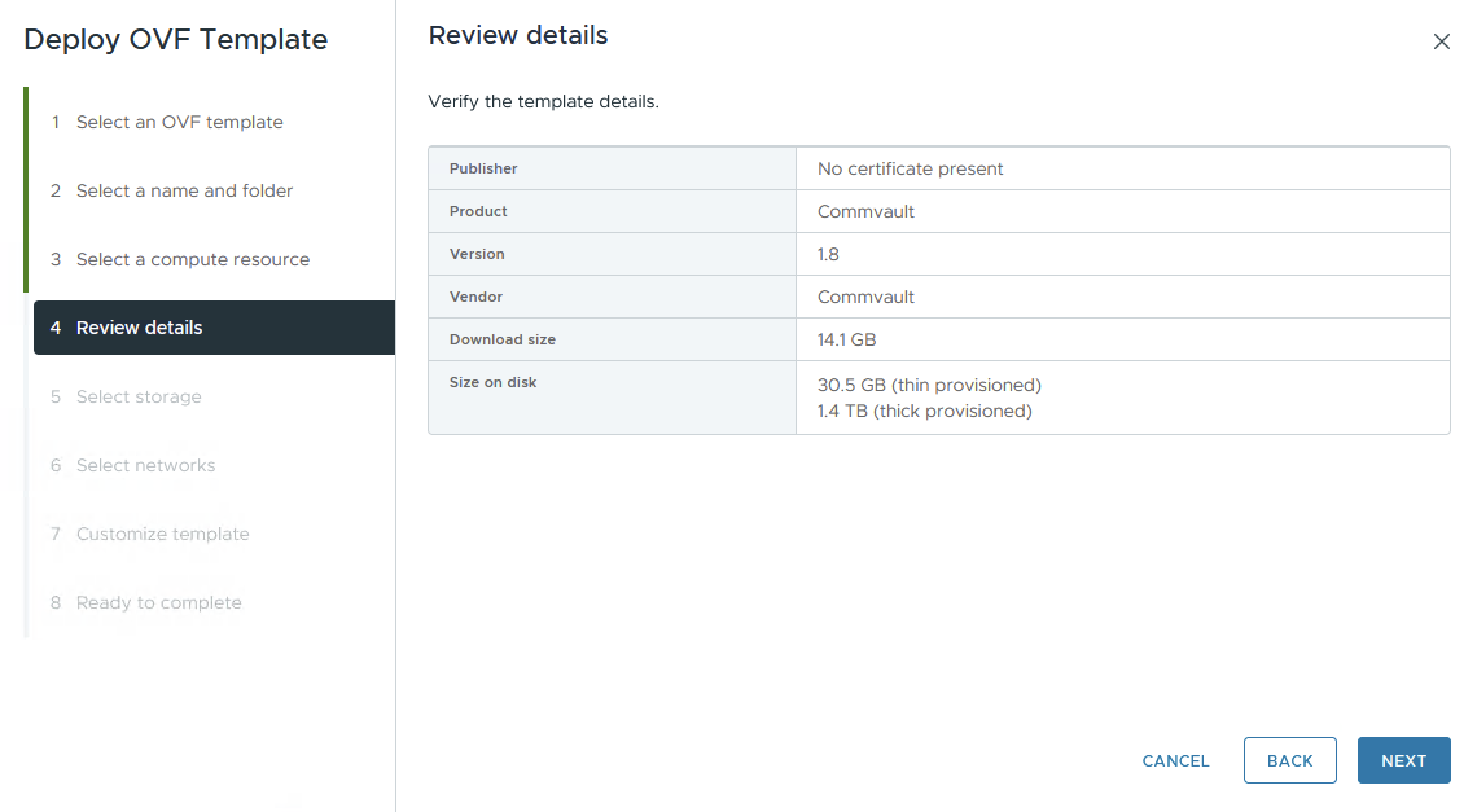
Самый быстрый способ для тестового стенда:
- Скачать OVA-образ через Download Center или cloud.commvault.com
- Развернуть через VMware vSphere: File → Deploy OVF Template
- Задать параметры при развёртывании
Что устанавливается вместе с CommServe
При установке CommServe автоматически устанавливаются:
- CommServe Services — основные сервисы управления
- SQL Server — база данных CommCell
- Web Server + Command Center — веб-интерфейс
- Workflow Engine — движок для автоматизации
- Metrics Server — сбор метрик производительности
- MongoDB — база для хранения метаданных (требует AVX)
- Java — среда выполнения для ряда компонентов
- .NET Framework 4.6.2 (на Windows)
- File System Agent — агент на самом CommServe (он тоже клиент)
Установка MediaAgent
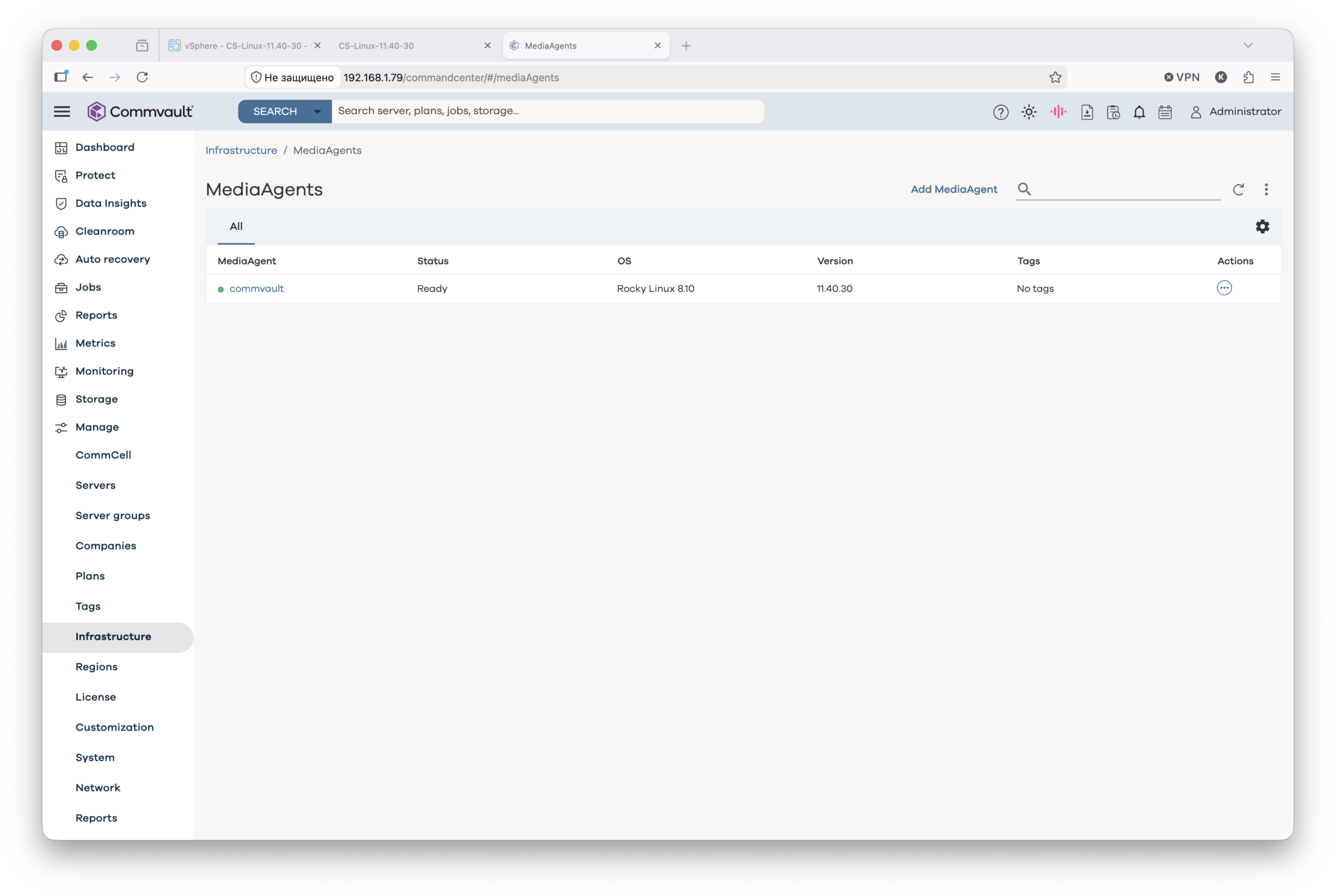
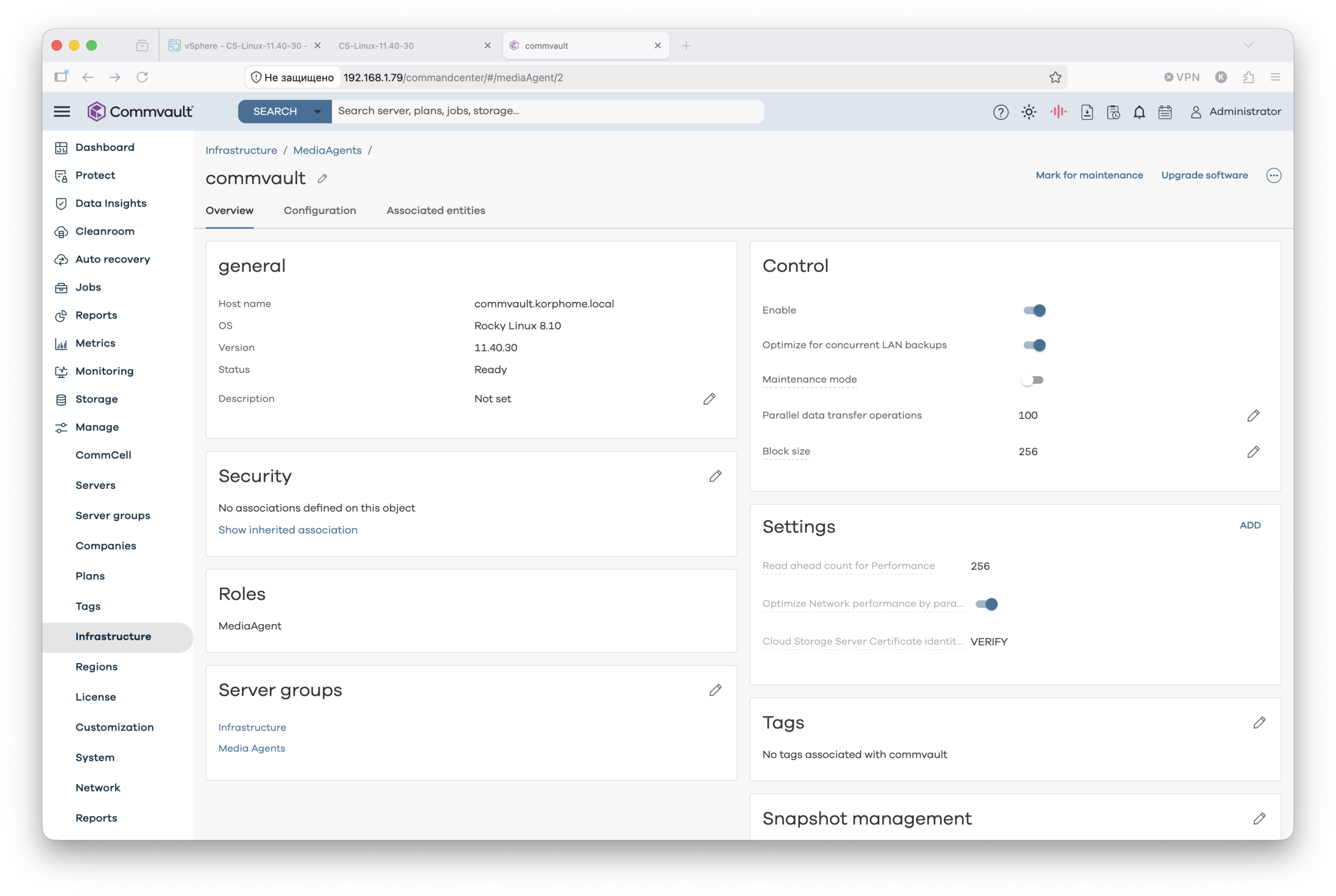
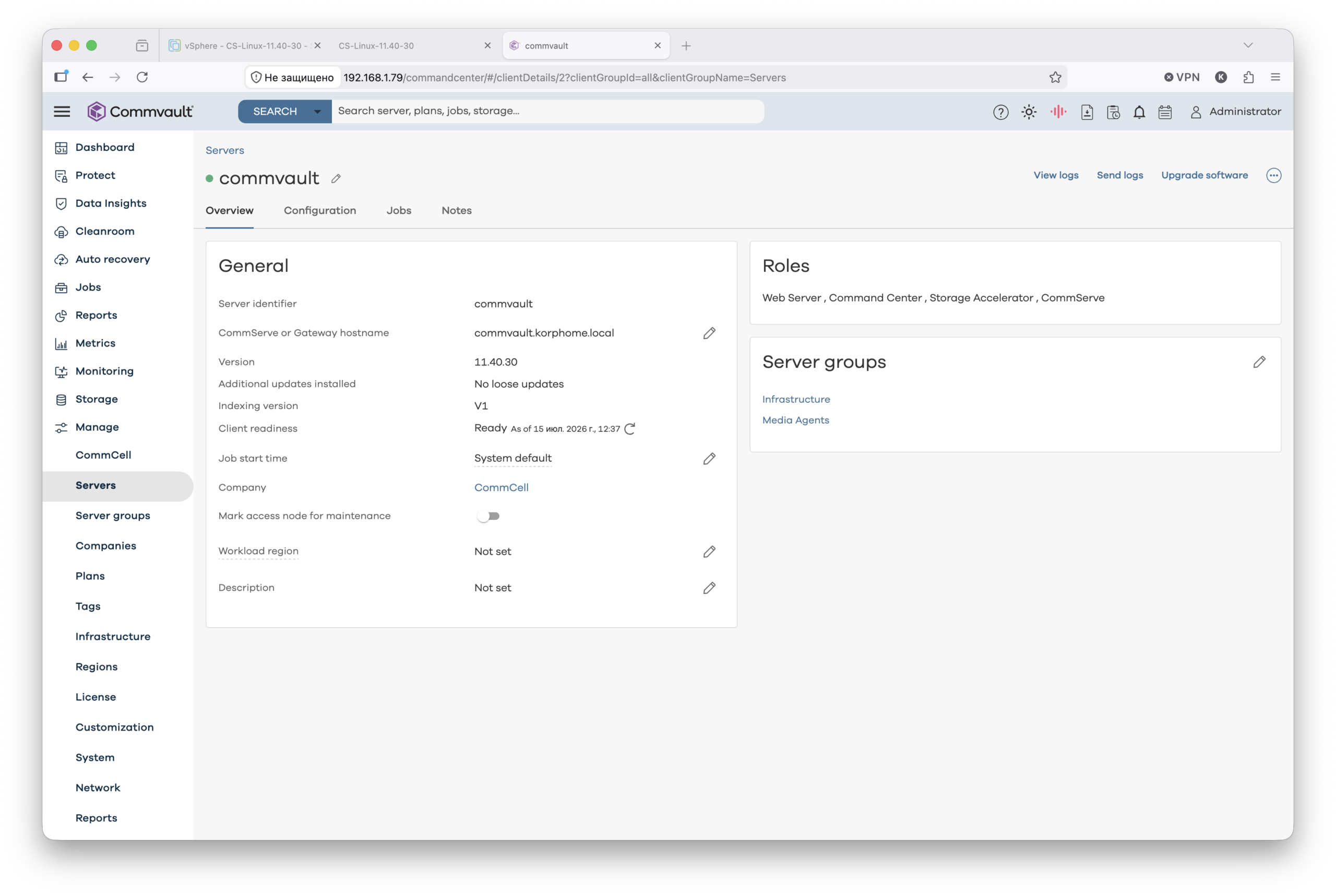
MediaAgent можно установить как на тот же сервер, что и CommServe (для небольших сред), так и на отдельный сервер.
Установка через Command Center (Push Install)
Самый удобный способ после того, как CommServe уже запущен — удалённая установка через интерфейс:
- Зайти в Manage → Servers
- Нажать Add server → выбрать тип (Windows или Linux)
- Указать hostname или IP целевого сервера, учётные данные администратора
- Выбрать компоненты для установки — отметить MediaAgent
- Нажать Install — CommServe сам подключится к серверу и установит агент
Локальная установка
Если Push Install недоступен (нет прямого доступа CommServe к серверу):
- Скачать установщик с CommServe через Download center в левом меню
- Скопировать на целевой сервер и запустить вручную
- В установщике выбрать New Installation → указать адрес CommServe → выбрать компонент MediaAgent
Установка клиента (агента)
Принцип тот же, что и для MediaAgent — можно через Push Install или локально.
Установка через Command Center (Push Install)
- Manage → Servers → Add server
- Указать хост клиента, учётные данные
- Выбрать нужный агент: File System, SQL Server, Oracle и т.д.
- Нажать Install
Для Push Install на Windows CommServe должен иметь доступ к Admin$ (административному шаре) целевого сервера и возможность запускать сервисы удалённо. Убедись, что Windows Firewall не блокирует порты 445 (SMB) и 8403 (Commvault).
Основные порты Commvault
| Порт | Назначение |
|---|---|
| 8403 | Основной порт коммуникации Commvault (все компоненты) |
| 80 / 443 | Command Center (HTTP/HTTPS) |
| 1433 | SQL Server (только внутри CommServe) |
| 8400 | CommCell Console (Java-клиент) |
Настройка Storage Pool
Перед созданием плана необходимо подключить хранилище — туда будут писаться резервные копии.
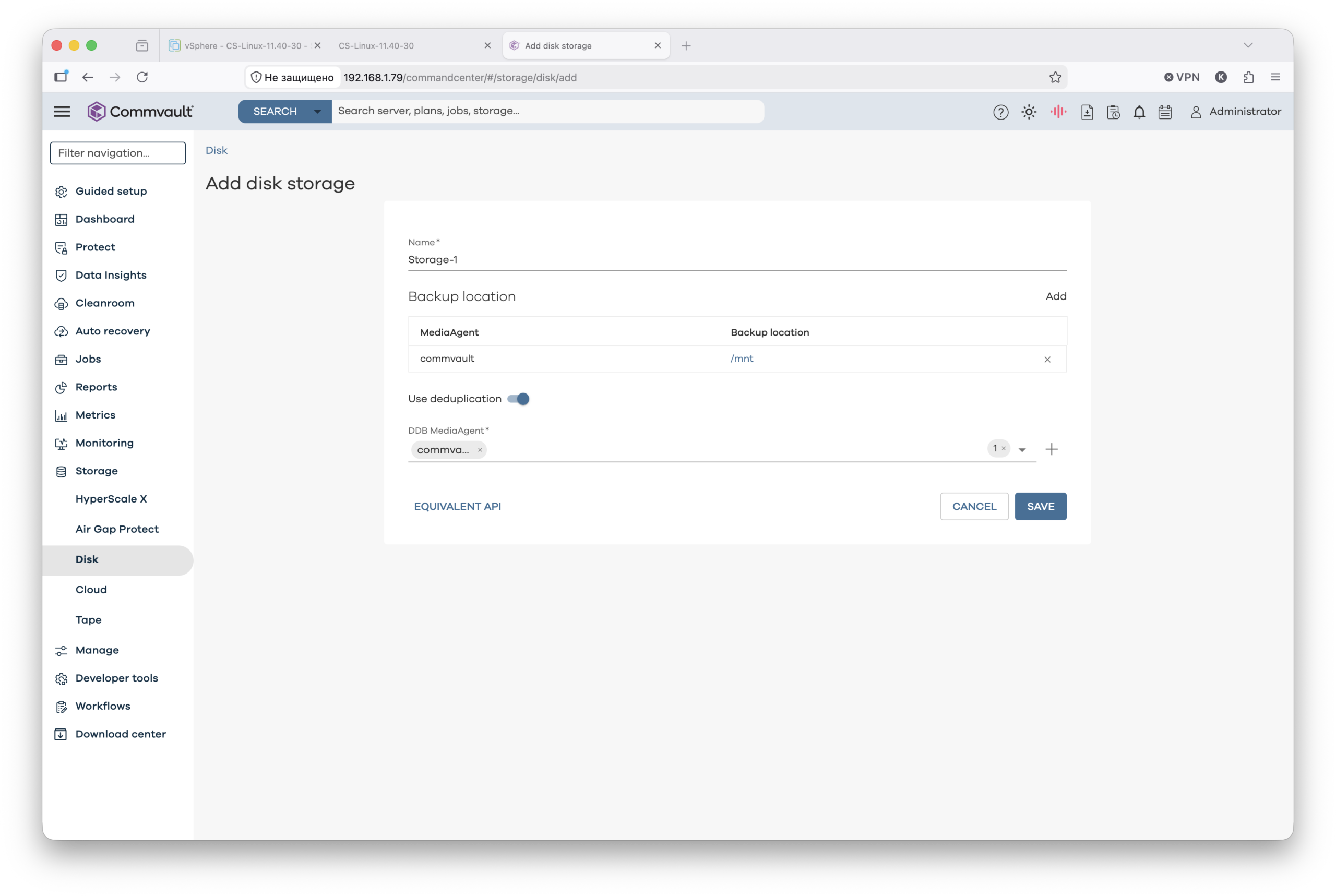
Добавление Disk Library
- Перейти в Storage → Disk
- Нажать Add
- Выбрать MediaAgent, который будет обслуживать это хранилище
- Указать путь к папке на диске (локальная папка на MediaAgent, UNC-путь к сетевой папке, или mount point)
- При желании включить Deduplication — создастся DDB рядом с Disk Library или по указанному пути
Storage Pool vs Disk Library
В современном Commvault (11.20+) вводится понятие Storage Pool — это логическое объединение одной или нескольких Disk Library под единым управлением. При создании плана ты выбираешь Storage Pool, а не отдельную Disk Library.
При добавлении Disk Library через Command Center Storage Pool создаётся автоматически. В более сложных конфигурациях (несколько MediaAgent, несколько дисков) Storage Pool позволяет объединить их и автоматически балансировать нагрузку.
Создание плана
После того как хранилище подключено, можно создать первый Plan — набор правил резервного копирования.
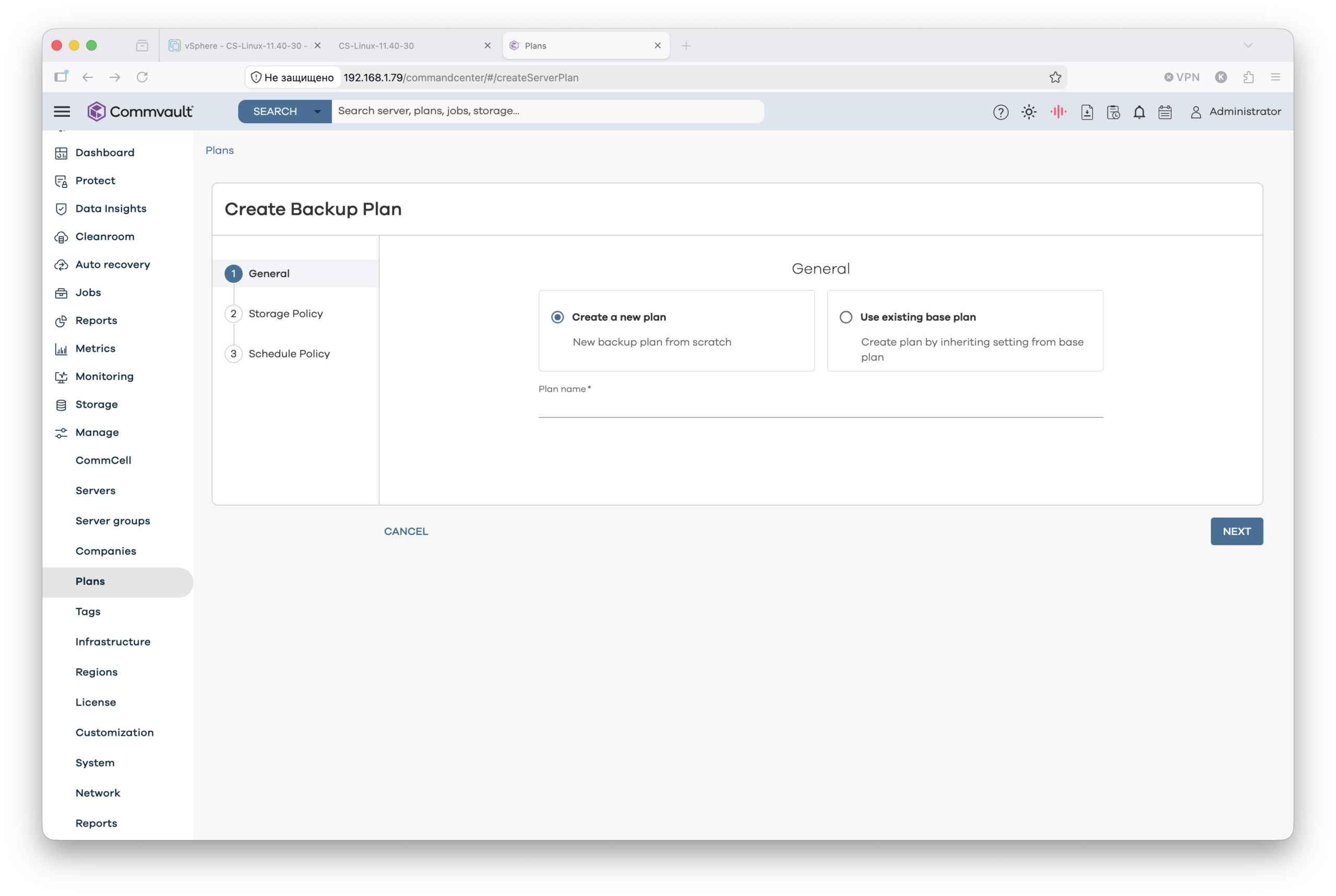
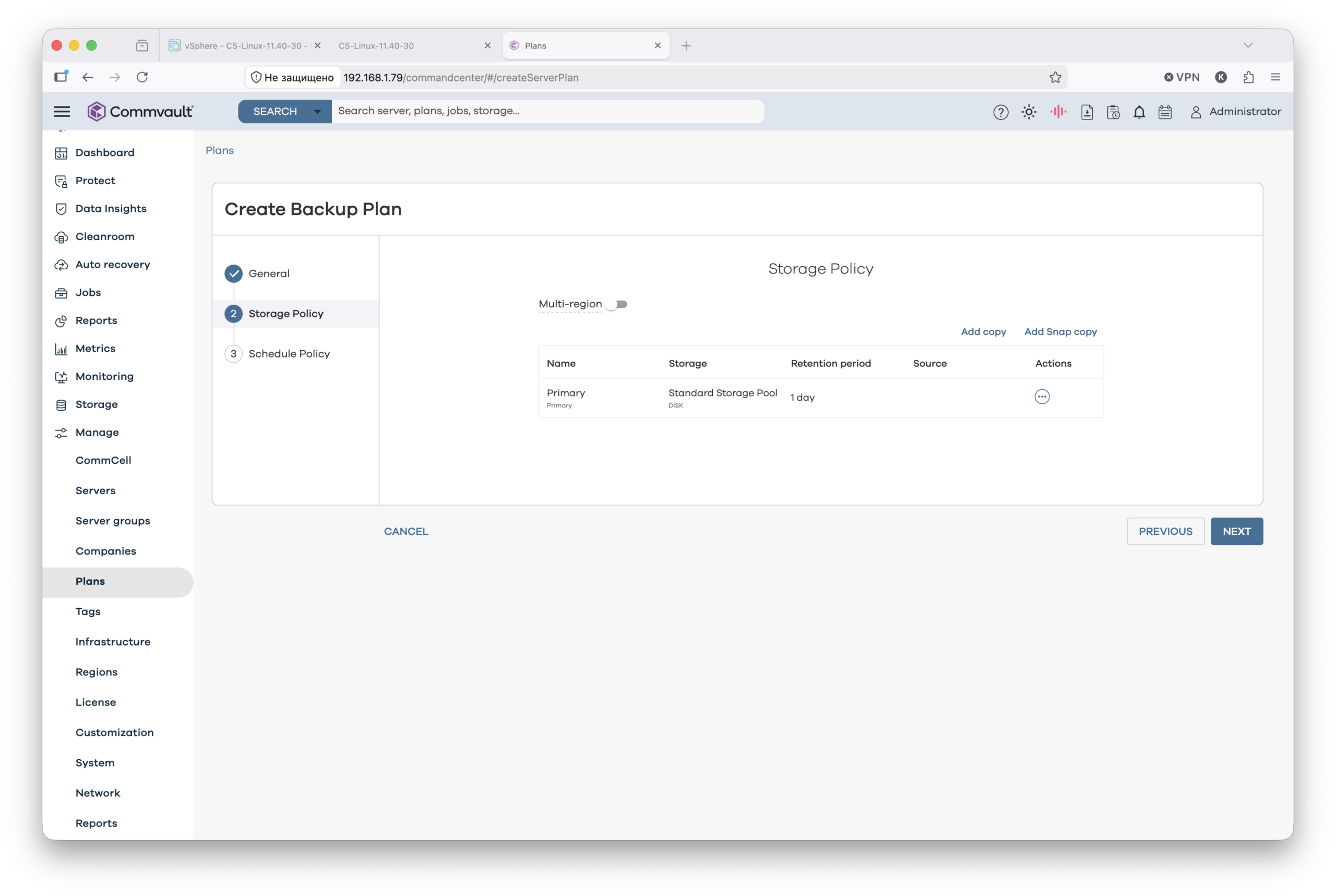
Создание Server Plan
- Перейти в Manage → Plans
- Нажать Create plan → выбрать Server backup plan
- Заполнить параметры:
Backup destinations — куда писать:- Выбрать созданный Storage Pool
- Retention: указать срок хранения (например, 30 дней)
Schedule policy — когда делать бэкап:
- Incremental: ежедневно (например, в 22:00)
- Full или Synthetic Full: еженедельно (например, в воскресенье)
Backup window — окно, в течение которого разрешено делать бэкап (например, с 20:00 до 06:00)
- Нажать Save
Назначение Plan клиенту
После создания Plan его нужно назначить клиенту:
- Перейти в Manage → Servers → выбрать нужный сервер
- В разделе Protection нажать Add
- Выбрать агент (например, File System) и Plan
- Указать, что именно защищать (subclient content): папки, диски, базы данных
- Нажать Save
После этого бэкап будет запускаться автоматически по расписанию, указанному в Plan.
Базовая настройка Command Center
После установки стоит выполнить несколько базовых настроек.
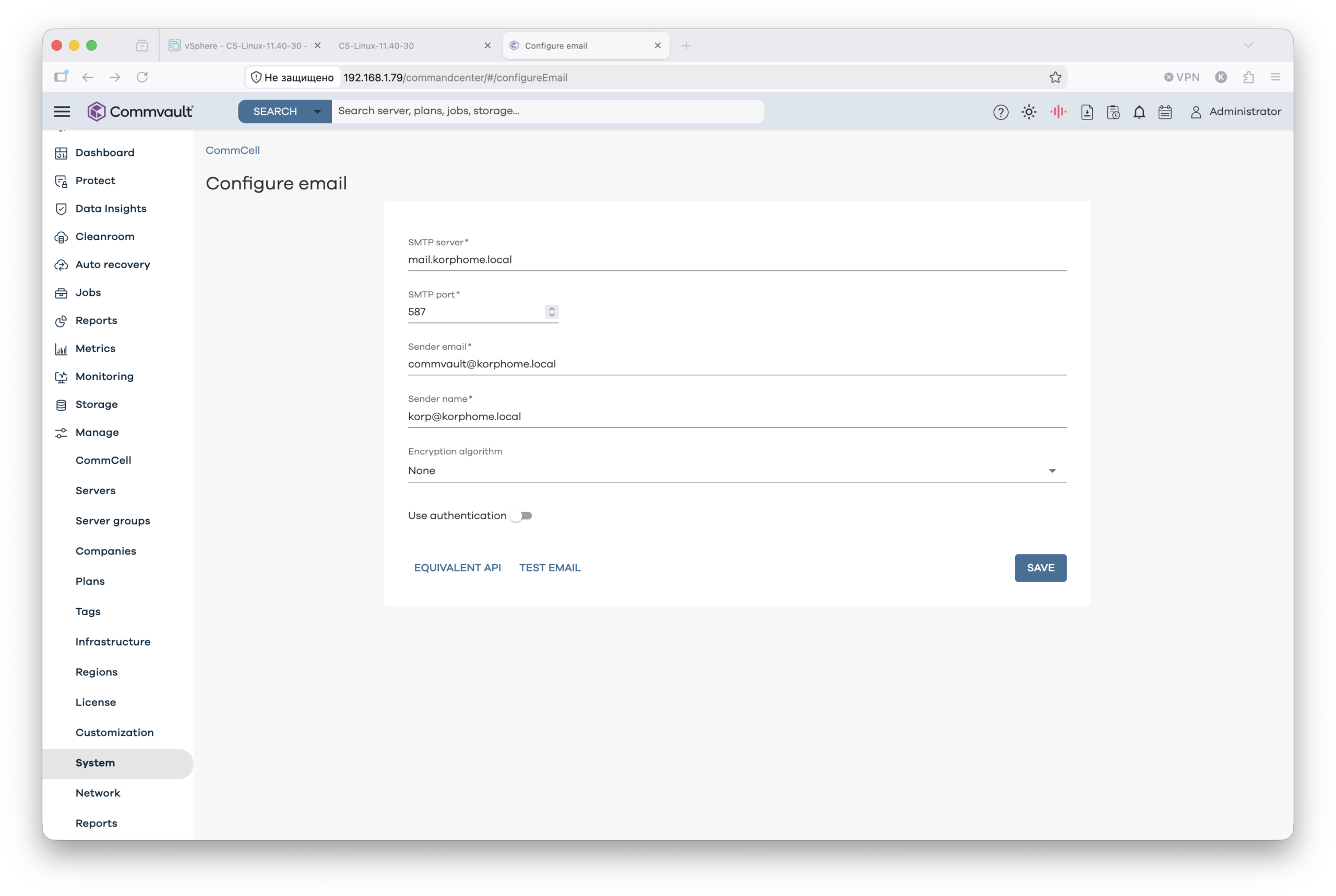
Email-уведомления
Без настройки email администратор не будет получать алерты о падении бэкапов.
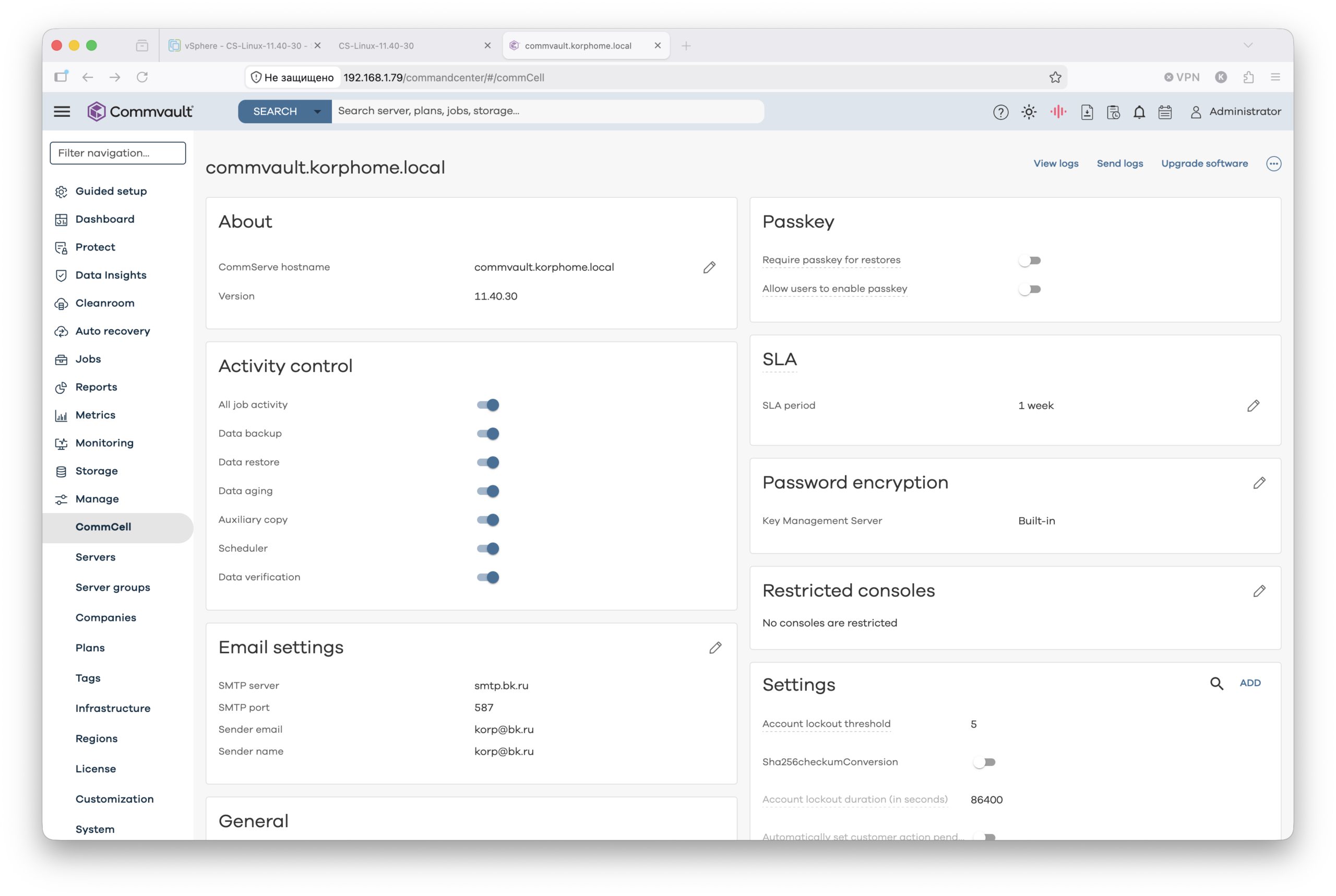
- Manage → CommCell
- Найти раздел Email settings
- Указать SMTP-сервер, порт, адрес отправителя
- Сохранить и отправить тестовое письмо
SLA (Service Level Agreement)
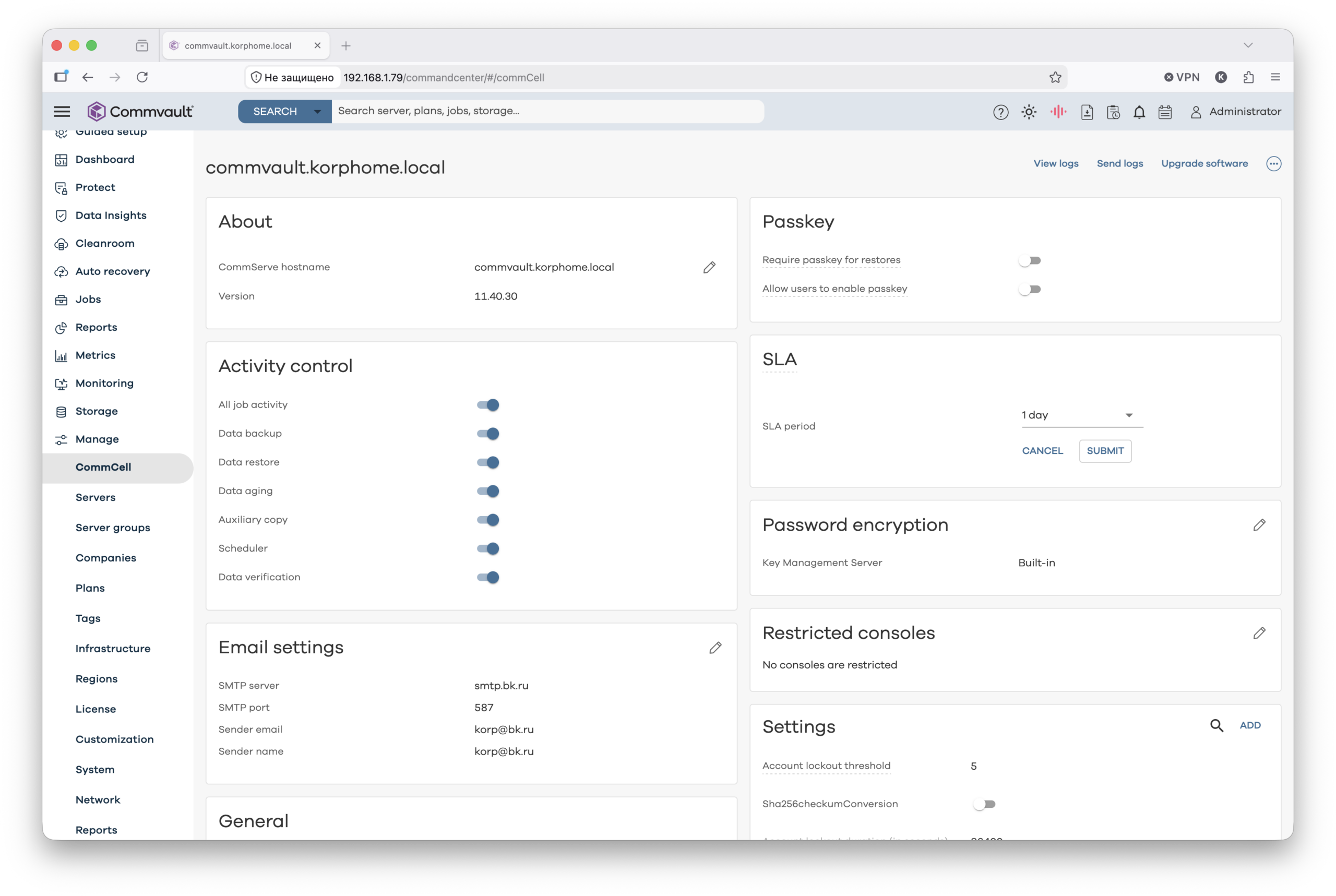
SLA в Commvault — это период, в течение которого каждый защищённый сервер должен иметь хотя бы один успешный бэкап. По умолчанию — 1 неделя. Dashboard показывает процент выполнения SLA.
Изменить: Manage → CommCell → SLA period
Для активного тестового стенда рекомендуется поставить SLA в 1 день, чтобы дашборд отражал реальную картину.
DR Backup — проверить путь хранения
Убедиться, что DR Backup настроен на внешнюю папку:
Manage → System → Maintenance → DR backup (Daily) → проверить поле Destination
Destination должен быть сетевым путём на другом сервере — не на том же диске, где CommServe.
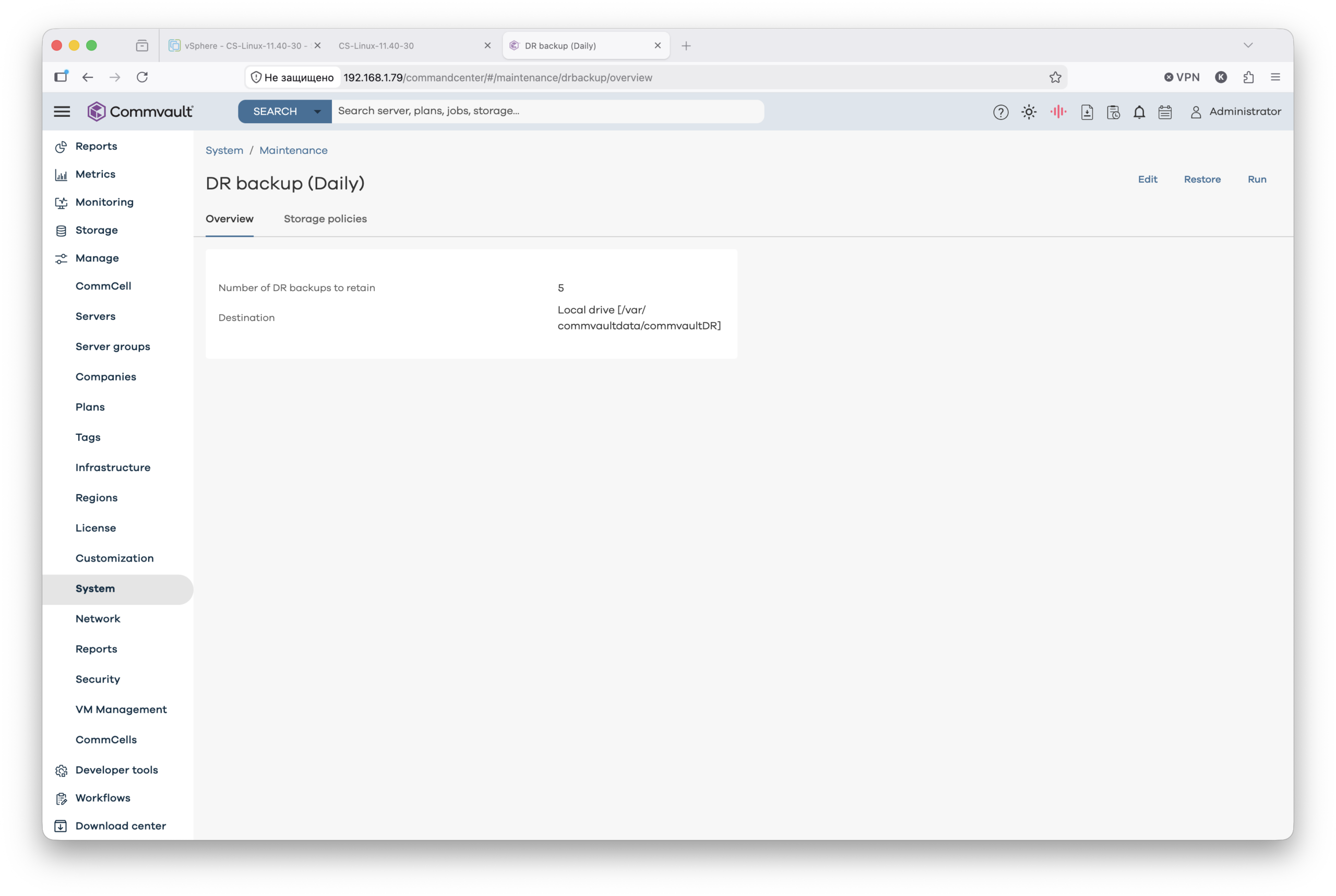
Это пример неправильной конфигурации. DR Backup хранится на том же сервере, что и CommServe. Если сервер выйдет из строя — DR Backup будет недоступен.
Activity Control — убедиться, что всё включено
Manage → CommCell → Activity control — все переключатели (Data backup, Data restore, Data aging, Scheduler) должны быть в положении Enabled.
Если какой-то тип активности выключен — бэкапы этого типа не будут запускаться, даже если Plan настроен правильно.

1 комментарий для “Commvault часть 2. Установка и первичная настройка”